Seguridad y Privacidad
|
Lectura breve
Mejores Prácticas para la Configuración de Seguridad y Privacidad
¿Quieres llevar un estilo de vida Seguro en Línea, pero no sabes por dónde empezar?
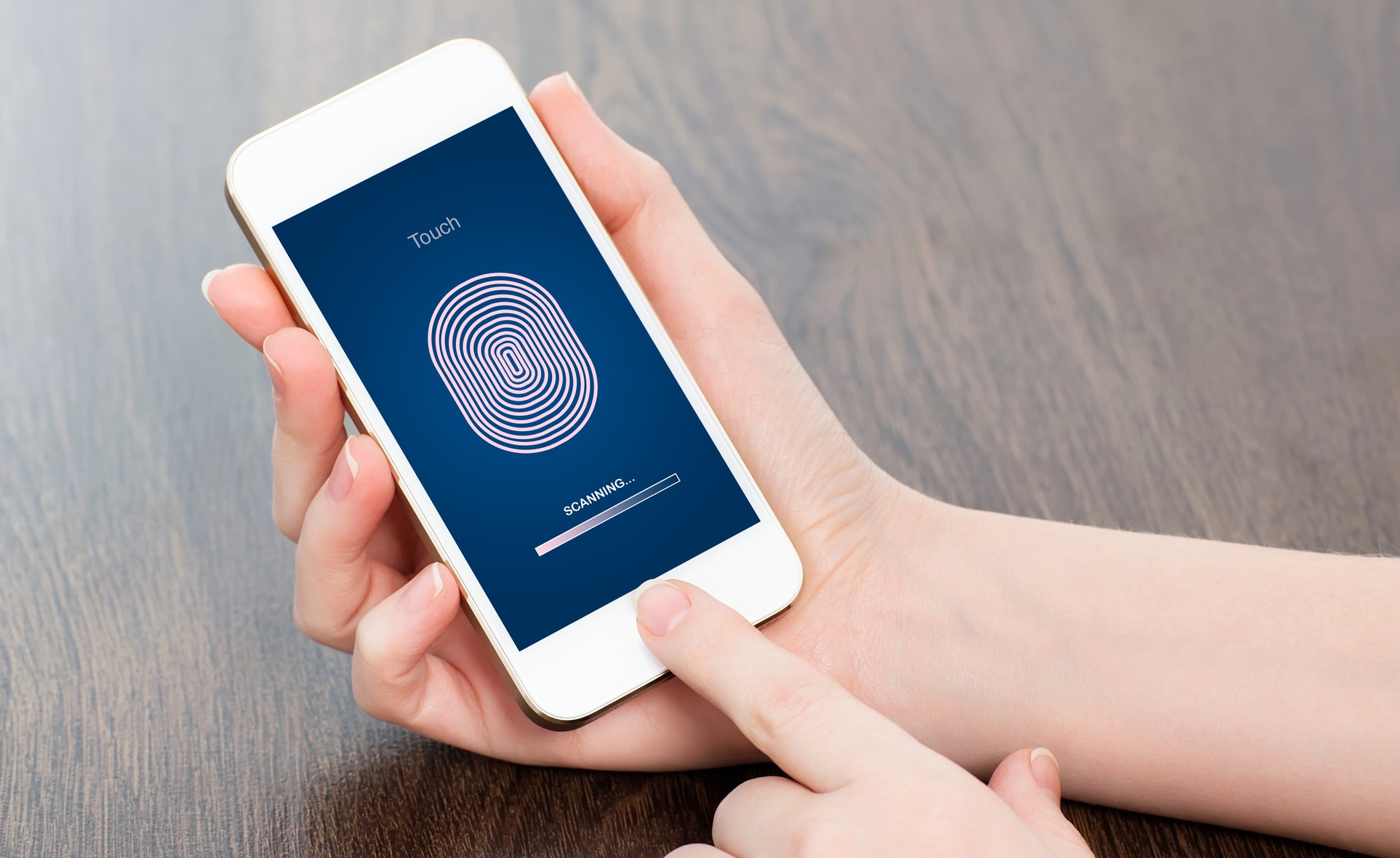
La mejor manera de comenzar tu camino en ciberseguridad es activar la configuración de seguridad y privacidad de tu dispositivo. Todas las computadoras, laptops, tabletas y teléfonos tienen configuraciones de seguridad que el usuario puede cambiar.
Estas son algunas de nuestras mejores prácticas para la configuración de seguridad y privacidad, pero deberías investigar más sobre qué es lo más seguro para tu dispositivo y sistema operativo. Recuerda que los fabricantes de software y hardware podrían tener configuraciones predeterminadas que quizá no estén al nivel de seguridad que deseas. Revisa tus configuraciones de seguridad con regularidad y audita qué aplicaciones están usando tus datos.
Dónde encontrar la configuración de seguridad y privacidad
Todos tus dispositivos deberían tener configuraciones que puedes cambiar. Muchas de estas configuraciones tendrán que ver con la privacidad y la seguridad del dispositivo.
En Windows:
Ve al menú Inicio y selecciona Configuración.
En Mac:
Ve al menú Apple, selecciona Preferencias del Sistema y haz clic en Seguridad & Privacidad.
Mejores prácticas para la configuración general
Hay algunas configuraciones generales que puedes activar y que ayudarán a "reforzar" tu computadora, lo que significa que las configuraciones reducen la cantidad de acceso que el software, las empresas, las personas u otras entidades tienen a tu dispositivo.
Inicio de sesión automático
Primero, lo mejor es desactivar el Inicio de sesión automático. Debes tener una cuenta específica para cada dispositivo. Si tu computadora inicia sesión automáticamente, quien la esté usando tendrá acceso a todo. Si usas tu dispositivo fuera de casa, esto puede ser un problema si te alejas de la pantalla por un momento. Incluso si tu dispositivo nunca sale de casa, un visitante — incluso un ladrón — podría ver automáticamente todos tus documentos y datos. Además, lo mejor es configurar la pantalla para que entre en reposo en unos minutos de inactividad.
Cortafuegos
Los principales sistemas operativos ahora ofrecen cortafuegos de forma predeterminada. Los cortafuegos evitan el acceso no autorizado a tu red y dispositivos. Puedes asegurarte de que tu cortafuegos esté activado revisando tus configuraciones.
Software de actualización automática
Actualizar tu software con regularidad es una de las mejores maneras de contar con protección al día frente a las amenazas más recientes de ciberseguridad. La mejor manera de hacerlo es activar las actualizaciones automáticas de software, especialmente para el sistema operativo de tu dispositivo, así ni siquiera tendrás que pensarlo. Aunque de vez en cuando puede causar unos minutos de inconveniencia mientras esperas a que se instalen las actualizaciones, la tranquilidad que proporciona vale mucho la pena.
Haz copias de seguridad de tus archivos
Tus documentos, datos, fotos, videos y otros archivos probablemente son algunos de los elementos digitales más valiosos de tu dispositivo. Deberías prestar cierta atención a protegerlos haciendo copias de seguridad en un dispositivo externo, en la nube o en ambos. Los hackers pueden borrar tu dispositivo, robar tu computadora o simplemente puede fallar; hay muchas maneras en las que puedes perder el acceso a tus archivos de repente. Puedes configurar tus dispositivos para que hagan copias de seguridad de tus archivos y datos de forma continua; lo mejor es configurarlo y olvidarte.
Hacer copias de seguridad de tus archivos en "la nube" significa que los estás guardando de forma segura en línea. También puedes respaldar archivos en un disco duro externo u otro dispositivo, como una memoria USB o un CD. Recomendamos hacer copias de seguridad de tus archivos en la nube, así como almacenarlos localmente en un dispositivo físico; muchos discos duros externos económicos de hoy en día pueden almacenar una enorme cantidad de datos.
Permisos de las aplicaciones
Debes tener cuidado al descargar aplicaciones u otro software en tu computadora, smartphone, tableta u otro dispositivo. Descarga aplicaciones solo de fuentes confiables, como la tienda de aplicaciones del fabricante de tu dispositivo.
Por lo general, los desarrolladores de aplicaciones tratarán de obtener tanto acceso a tu dispositivo como sea posible porque los datos tienen un valor enorme para ellos. Sin embargo, probablemente no quieras compartir tanto, y muchos permisos de aplicaciones no son totalmente necesarios para que una app funcione.
Puedes acceder a los permisos de las aplicaciones y del software a través de la configuración general de tu dispositivo. Estas son algunas configuraciones predeterminadas que normalmente deberías desactivar, a menos que las necesites para que la app funcione y confíes en ella. A veces las apps te pedirán que siempre les des permisos, pero normalmente solo necesitas otorgarlos mientras usas la app.
Cámara - desactivada
Micrófono - desactivado
Ubicación - desactivada
Sincronizar contactos - desactivado
Probablemente descargas docenas de aplicaciones cada año. Pero, ¿con qué frecuencia nos aburrimos de un juego u otra app después de unas semanas o meses? Y aun así esa app permanece allí, recopilando datos. Audita tus aplicaciones cada dos o tres meses y elimina las que ya no uses.
Sincronizar dispositivos
Sincronizar tus dispositivos puede ser muy conveniente: por ejemplo, si creas un archivo en tu computadora de escritorio, puedes acceder fácilmente a él en tu teléfono. Además, sincronizar dispositivos te permite configurar un dispositivo nuevo con todo lo que necesitas en segundos, como cuando consigues un smartphone nuevo y no quieres el trabajo de importar tus cientos de contactos, aplicaciones y fotos.
Por otro lado, si algo sale mal con uno de tus dispositivos, todos tus dispositivos sincronizados quedan vulnerables. Por ejemplo, si alguien te roba el teléfono y está sincronizado con tu computadora, tu computadora también queda comprometida.
En resumen, debes pensar bien antes de sincronizar. Y si decides sincronizar, asegúrate de que cada dispositivo esté protegido con una contraseña.
Autenticación multifactor
Recomendamos proteger tus cuentas clave, como tu correo electrónico, dispositivos, redes sociales y banca, con autenticación multifactor (o MFA, por sus siglas en inglés). En esencia, MFA te obliga a iniciar sesión en estas cuentas dos veces, así que saber solo tu contraseña no es suficiente. Muchas cuentas utilizan aplicaciones MFA, en las que apruebas los inicios de sesión usando una app en tu teléfono para poder iniciar sesión en otro dispositivo. Implementar datos biométricos en tu proceso de inicio de sesión, como huellas dactilares o reconocimiento facial, es otra forma de MFA. De esta manera, incluso si un mal actor consigue tu contraseña, aun así no podrá acceder a tus cuentas importantes.
Llévalo a tus apps
Una vez que configures la seguridad y la privacidad de la manera que te guste en tu dispositivo, también puedes configurar tus ajustes para cada una de tus aplicaciones, redes sociales y programas de software. Puedes controlar quién ve tu información, publicaciones, ubicación y otros datos. Descubre más sobre cómo administrar tus ajustes en las apps aquí.
Recursos adicionales:
Cómo cambiar la configuración de ubicación en iPhone
Cómo configurar las actualizaciones automáticas en iPhone
Cómo configurar las actualizaciones automáticas en Windows
Cómo buscar actualizaciones en Windows
Cómo cambiar la configuración de privacidad y seguridad en Instagram

