Segurança Online e Privacidade
|
Leitura Rápida
Melhores Práticas para Configurações de Segurança e Privacidade
Quer adotar um estilo de vida Fique Seguro Online, mas não sabe por onde começar?
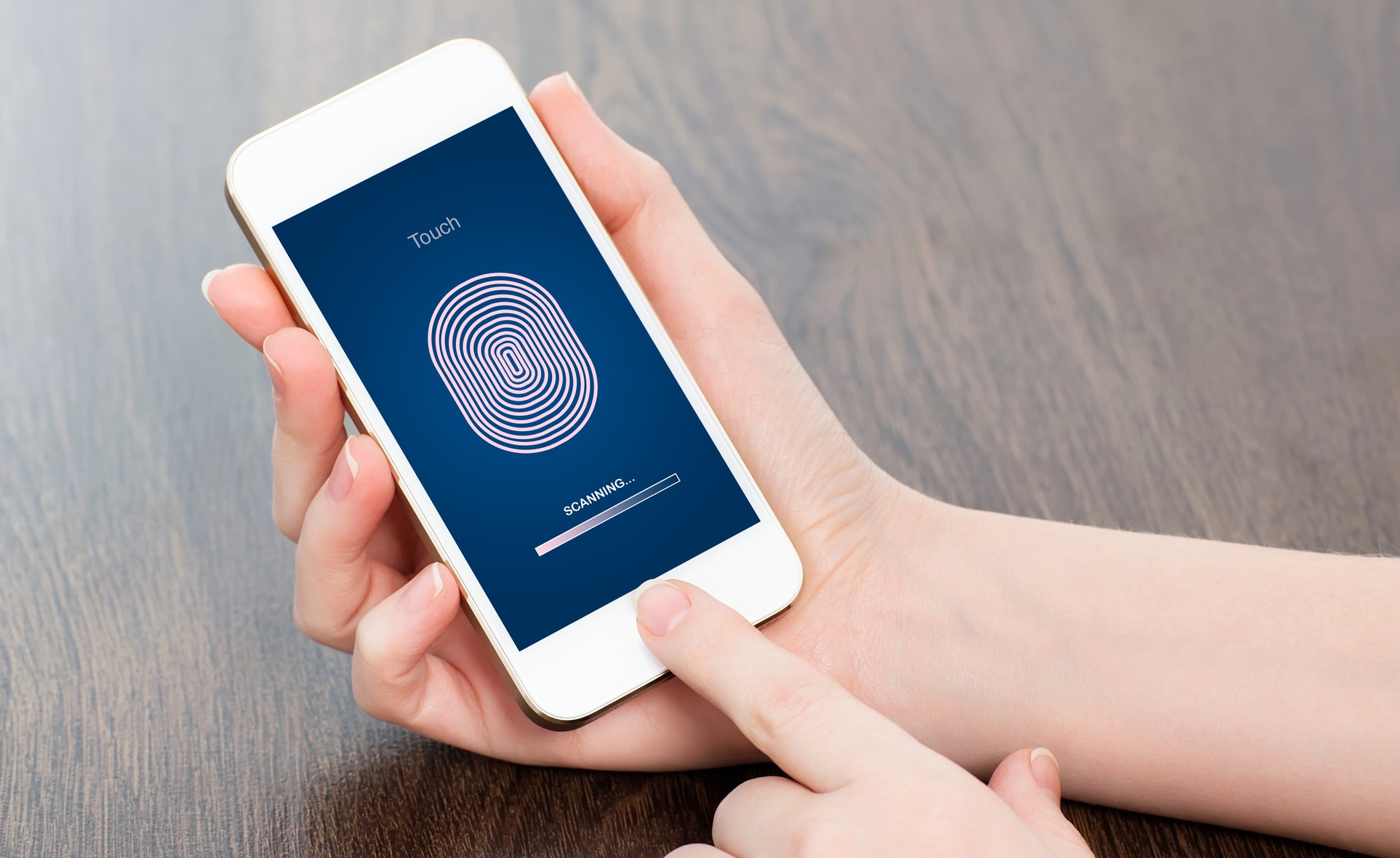
A melhor forma de começar a sua jornada de cibersegurança é ativar as definições de segurança e privacidade do seu dispositivo. Todos os computadores, portáteis, tablets e telemóveis têm definições de segurança que o utilizador pode alterar.
Aqui estão algumas das nossas melhores práticas para as definições de segurança e privacidade, mas deve pesquisar mais sobre o que é mais seguro para o seu dispositivo e sistema operativo. Lembre-se de que os fabricantes de software e hardware podem ter definições predefinidas que talvez não estejam ao nível de segurança que pretende. Reveja regularmente as suas definições de segurança e audite que aplicações estão a utilizar os seus dados.
Onde Encontrar as Suas Definições de Segurança e Privacidade
Todos os seus dispositivos devem ter definições que pode alterar. Muitas destas definições estarão relacionadas com a privacidade e a segurança do dispositivo.
No Windows:
Vá ao menu Iniciar e selecione Definições.
No Mac:
Vá ao menu Apple, selecione Preferências do Sistema e clique em Segurança & Privacidade.
Melhores Práticas para Definições Gerais
Existem algumas definições gerais que pode ativar e que ajudarão a "endurecer" o seu computador, ou seja, as definições reduzem a quantidade de acesso que o software, as empresas, as pessoas ou outras entidades têm ao seu dispositivo.
Início de Sessão Automático
Primeiro, é melhor desativar o Início de Sessão Automático. Deve ter uma conta específica para cada dispositivo. Se o seu computador iniciar sessão automaticamente, quem quer que o esteja a usar tem acesso a tudo. Se usar o dispositivo fora de casa, isto pode ser um problema se se afastar do ecrã por um momento. Mesmo que o seu dispositivo nunca saia de casa, um visitante – até mesmo um ladrão – poderia ver automaticamente todos os seus documentos e dados. Além disso, é melhor que o seu ecrã entre em suspensão dentro de alguns minutos de inatividade.
Firewalls
Os principais sistemas operativos oferecem agora firewalls por predefinição. As firewalls impedem o acesso não autorizado à sua rede e aos seus dispositivos. Pode garantir que a firewall está ativada verificando as suas definições.
Atualizar Software Automaticamente
Atualizar o seu software regularmente é uma das melhores formas de ter proteção sempre atualizada contra as ameaças mais recentes de cibersegurança. A melhor forma de o fazer é ativar as atualizações automáticas de software, especialmente para o sistema operativo do seu dispositivo, para que nem sequer tenha de pensar nisso. Embora possa causar alguns minutos de incómodo de vez em quando enquanto espera que as atualizações sejam instaladas, a tranquilidade compensa largamente.
Faça Cópias de Segurança dos Seus Ficheiros
Os seus documentos, dados, fotografias, vídeos e outros ficheiros são provavelmente alguns dos itens digitais mais preciosos no seu dispositivo. Deve dedicar alguma atenção à sua proteção, fazendo cópias de segurança num dispositivo externo, na nuvem, ou em ambos. Os hackers podem apagar o seu dispositivo, o seu computador pode ser roubado, ou pode simplesmente avariar – há muitas formas de perder subitamente o acesso aos seus ficheiros. Pode configurar os seus dispositivos para fazerem cópias de segurança contínuas dos seus ficheiros e dados – o melhor é configurar e esquecer.
Fazer cópias de segurança dos seus ficheiros para "a nuvem" significa que os está a guardar em segurança online. Também pode guardar cópias de ficheiros num disco rígido externo ou noutro dispositivo, como uma unidade USB ou CD. Recomendamos fazer cópias de segurança dos seus ficheiros na nuvem, bem como armazená-los localmente num dispositivo físico – muitos discos rígidos externos baratos hoje em dia conseguem armazenar uma enorme quantidade de dados.
Permissões das Aplicações
Deve ter cuidado ao descarregar aplicações ou outro software para o seu computador, smartphone, tablet ou outro dispositivo. Descarregue apenas aplicações de fontes fiáveis, como a loja de aplicações do fabricante do seu dispositivo.
Em geral, os programadores de aplicações vão tentar obter o máximo acesso possível ao seu dispositivo porque os dados são extremamente valiosos para eles. No entanto, provavelmente não quer partilhar tanto, e muitas permissões das aplicações não são totalmente necessárias para que uma aplicação funcione.
Pode aceder às permissões das aplicações e do software através das definições gerais do seu dispositivo. Aqui estão algumas definições predefinidas que deve normalmente desativar, a menos que sejam necessárias para a aplicação funcionar e que confie nela. Por vezes, as aplicações vão pedir que lhes conceda sempre permissões, mas normalmente só precisa de as conceder enquanto estiver a usar a aplicação.
Câmara - desativada
Microfone - desativado
Localização - desativada
Sincronizar contactos - desativado
Provavelmente descarrega dezenas de aplicações todos os anos. Mas com que frequência nos aborrecemos com um jogo ou outra aplicação após algumas semanas ou meses? Ainda assim, essa aplicação fica por aí, a recolher dados. Faça uma auditoria às suas aplicações de poucos em poucos meses e remova as que já não utiliza.
Sincronizar Dispositivos
Sincronizar os seus dispositivos pode ser uma grande conveniência -- se criar um ficheiro no seu computador de secretária, por exemplo, pode acedê-lo facilmente no seu telemóvel. Além disso, a sincronização de dispositivos permite-lhe configurar um novo dispositivo com tudo o que precisa em segundos, como se obtiver um novo smartphone e não quiser o incómodo de importar os seus centenas de contactos, aplicações e fotografias.
Por outro lado, se algo correr mal com um dos seus dispositivos, todos os seus dispositivos sincronizados ficam vulneráveis. Por exemplo, se alguém lhe roubar o telemóvel e este estiver sincronizado com o seu computador, o computador também fica comprometido.
Basicamente, deve ponderar bem a sincronização. E se optar por sincronizar, certifique-se de que todos os dispositivos estão protegidos por uma palavra-passe.
Autenticação Multifator
Recomendamos proteger as suas contas principais, como o seu e-mail, dispositivos, redes sociais e serviços bancários, com autenticação multifator (ou MFA). Essencialmente, a MFA obriga-o a iniciar sessão nestas contas duas vezes, por isso só saber a sua palavra-passe não é suficiente. Muitas contas utilizam aplicações de MFA, nas quais aprova os inícios de sessão usando uma aplicação no seu telemóvel para poder iniciar sessão noutro dispositivo. Implementar biometria no seu processo de início de sessão, como impressões digitais ou reconhecimento facial, é outra forma de MFA. Desta forma, mesmo que um agente malicioso consiga a sua palavra-passe, continua sem poder aceder às suas contas importantes.
Aplique Isto às Suas Aplicações
Depois de definir as definições de segurança e privacidade da forma que preferir no seu dispositivo, também pode configurar as definições de cada uma das suas aplicações, redes sociais e programas de software. Pode controlar quem vê as suas informações, publicações, localização e outros dados. Saiba mais sobre como gerir as suas definições nas aplicações aqui.
Recursos Adicionais:
Como Alterar as Definições de Localização do iPhone
Como Configurar Atualizações Automáticas no iPhone
Como Configurar Atualizações Automáticas no Windows
Como Verificar se Há Atualizações no Windows
Como Alterar as Definições de Privacidade e Segurança no Instagram

