Sécurité et confidentialité en ligne
|
Lecteur Min
Meilleures pratiques pour les réglages de sécurité et de confidentialité
Envie de mener un style de vie Stay Safe Online, mais vous ne savez pas par où commencer ?
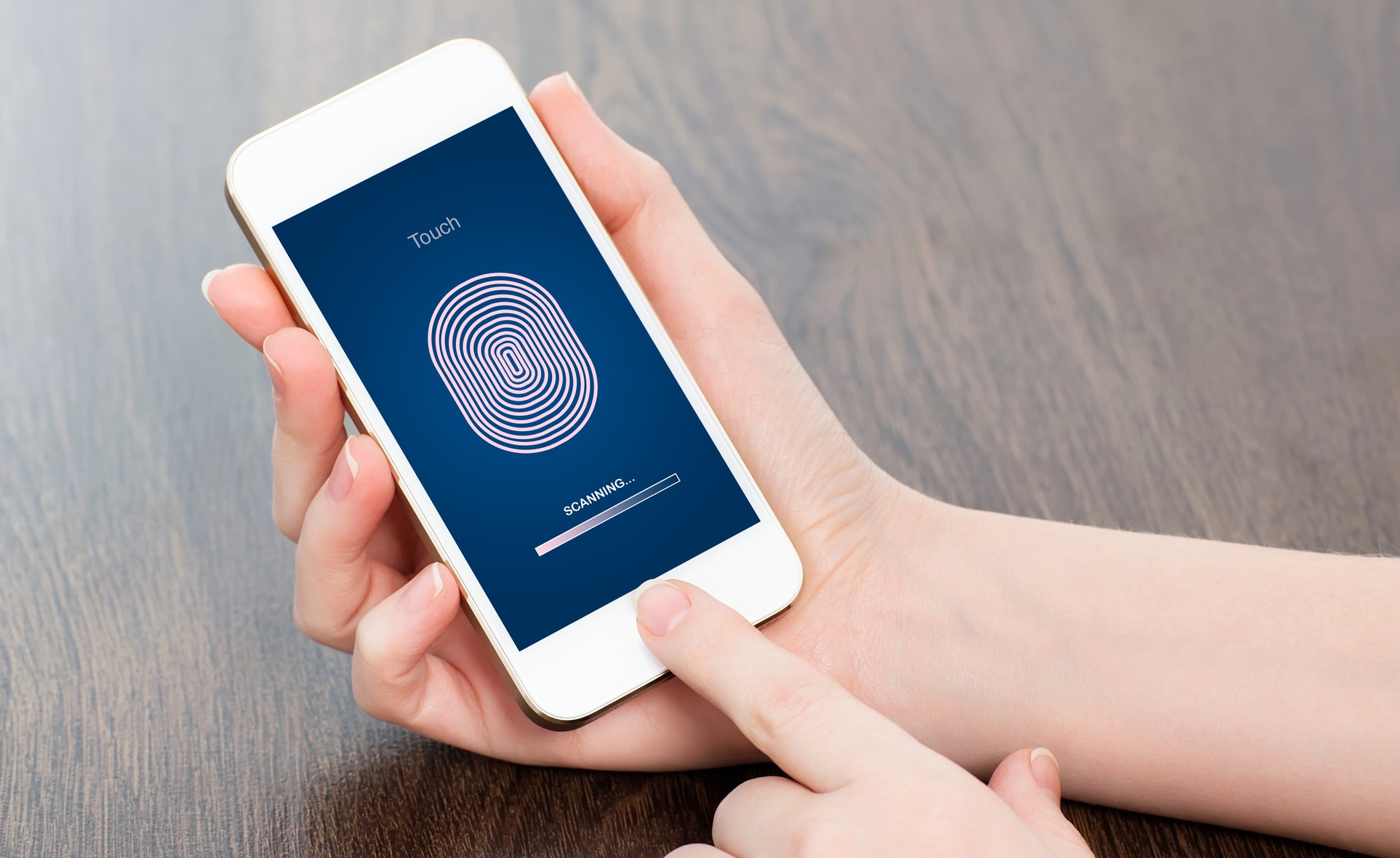
La meilleure façon de lancer votre parcours en cybersécurité est d’activer les paramètres de sécurité et de confidentialité de votre appareil. Chaque ordinateur, portable, tablette et téléphone possède des paramètres de sécurité que l’utilisateur peut modifier.
Voici quelques-unes de nos bonnes pratiques pour les paramètres de sécurité et de confidentialité, mais vous devriez faire davantage de recherches sur ce qui est le plus sûr pour votre appareil et votre système d’exploitation. N’oubliez pas que les fabricants de logiciels et de matériel peuvent avoir des paramètres par défaut qui ne sont pas forcément au niveau de sécurité souhaité. Vérifiez régulièrement vos paramètres de sécurité et examinez quelles applications utilisent vos données.
Où trouver vos paramètres de sécurité et de confidentialité
Tous vos appareils devraient disposer de paramètres que vous pouvez modifier. Beaucoup de ces paramètres concernent la confidentialité et la sécurité de l’appareil.
Sous Windows :
Accédez au menu Démarrer et sélectionnez Paramètres.
Sur Mac :
Accédez au menu Apple, sélectionnez Préférences Système, puis cliquez sur Sécurité & confidentialité.
Bonnes pratiques générales en matière de paramètres
Il existe certains paramètres généraux que vous pouvez activer et qui aideront à « renforcer » votre ordinateur, c’est-à-dire à réduire l’accès que les logiciels, entreprises, personnes ou autres entités ont à votre appareil.
Connexion automatique
Tout d’abord, il est préférable de désactiver la connexion automatique. Vous devriez avoir un compte spécifique pour chaque appareil. Si votre ordinateur ouvre automatiquement une session, la personne qui l’utilise a accès à tout. Si vous utilisez votre appareil à l’extérieur, cela peut poser problème si vous vous éloignez de l’écran un instant. Même si votre appareil ne quitte jamais la maison, un visiteur – même un cambrioleur – pourrait automatiquement voir tous vos documents et vos données. En outre, il est préférable que votre écran se mette en veille après quelques minutes d’inactivité.
Pare-feu
Les principaux systèmes d’exploitation proposent désormais des pare-feu par défaut. Les pare-feu empêchent l’accès non autorisé à votre réseau et à vos appareils. Vous pouvez vérifier que votre pare-feu est activé en consultant vos paramètres.
Mise à jour automatique des logiciels
Mettre régulièrement à jour vos logiciels est l’un des meilleurs moyens de bénéficier d’une protection à jour contre les dernières menaces en cybersécurité. La meilleure façon de procéder consiste à activer les mises à jour automatiques des logiciels, en particulier pour le système d’exploitation de votre appareil, afin de ne même pas avoir à y penser. Même si cela peut parfois entraîner quelques minutes de gêne pendant l’installation des mises à jour, la tranquillité d’esprit en vaut largement la peine.
Sauvegardez vos fichiers
Vos documents, vos données, vos photos, vos vidéos et vos autres fichiers font probablement partie des éléments numériques les plus précieux de votre appareil. Vous devriez accorder une certaine attention à leur protection en les sauvegardant sur un appareil externe, dans le cloud, ou les deux. Des pirates peuvent effacer votre appareil, votre ordinateur peut être volé, ou il peut tout simplement tomber en panne – il existe de nombreuses façons de perdre soudainement l’accès à vos fichiers. Vous pouvez configurer vos appareils pour sauvegarder en continu vos fichiers et vos données – le mieux est de tout configurer puis d’oublier.
Sauvegarder vos fichiers dans « le cloud » signifie que vous les enregistrez de manière sécurisée en ligne. Vous pouvez également sauvegarder des fichiers sur un disque dur externe ou sur un autre appareil, comme une clé USB ou un CD. Nous recommandons de sauvegarder vos fichiers dans le cloud ainsi que de les stocker localement sur un appareil physique – de nombreux disques durs externes peu coûteux peuvent aujourd’hui stocker une quantité énorme de données.
Autorisations des applications
Vous devez être prudent lorsque vous téléchargez des applications ou d’autres logiciels sur votre ordinateur, votre smartphone, votre tablette ou tout autre appareil. Ne téléchargez des applications qu’à partir de sources fiables, comme la boutique d’applications du fabricant de votre appareil.
En général, les développeurs d’applications vont essayer d’obtenir autant d’accès que possible à votre appareil, car les données ont une énorme valeur pour eux. Cependant, vous ne souhaitez probablement pas partager autant, et de nombreuses autorisations d’application ne sont pas absolument nécessaires au fonctionnement d’une application.
Vous pouvez accéder aux autorisations des applications et des logiciels via les paramètres généraux de votre appareil. Voici quelques paramètres par défaut que vous devriez généralement désactiver, sauf si vous en avez besoin pour que l’application fonctionne et que vous faites confiance à l’application. Parfois, les applications vous demanderont de leur accorder systématiquement des autorisations, mais en général, il suffit de leur donner des autorisations uniquement pendant que vous utilisez l’application.
Caméra - désactivée
Microphone - désactivé
Localisation - désactivée
Synchronisation des contacts - désactivée
Vous téléchargez probablement des dizaines d’applications chaque année. Mais à quelle fréquence nous lassons-nous d’un jeu ou d’une autre application après quelques semaines ou quelques mois ? Pourtant, cette application reste là et collecte des données. Passez vos applications en revue tous les deux mois et supprimez celles qui ne vous servent plus.
Synchroniser vos appareils
Synchroniser vos appareils peut être très pratique -- si vous créez un fichier sur votre ordinateur de bureau, par exemple, vous pouvez facilement y accéder sur votre téléphone. De plus, la synchronisation des appareils vous permet de configurer un nouvel appareil avec tout ce dont vous avez besoin en quelques secondes, par exemple si vous achetez un nouveau smartphone et que vous ne voulez pas avoir à importer des centaines de contacts, d’applications et de photos.
En revanche, si quelque chose tourne mal sur l’un de vos appareils, tous vos appareils synchronisés deviennent des cibles faciles. Par exemple, si quelqu’un vole votre téléphone et qu’il est synchronisé avec votre ordinateur, votre ordinateur est également compromis.
En somme, vous devez réfléchir attentivement à la synchronisation. Et si vous choisissez de synchroniser, assurez-vous que chaque appareil est protégé par un mot de passe.
Authentification multifacteur
Nous recommandons de sécuriser vos comptes essentiels, comme votre messagerie, vos appareils, vos réseaux sociaux et vos services bancaires, avec l’authentification multifacteur (ou MFA). En substance, la MFA vous oblige à vous connecter à ces comptes deux fois, de sorte que la seule connaissance de votre mot de passe ne suffit pas. De nombreux comptes utilisent des applications MFA, où vous approuvez les connexions à l’aide d’une application sur votre téléphone afin de pouvoir vous connecter sur un autre appareil. L’intégration de la biométrie dans votre processus de connexion, comme la reconnaissance d’empreintes digitales ou faciale, est une autre forme de MFA. Ainsi, même si un individu malveillant met la main sur votre mot de passe, il ne peut toujours pas accéder à vos comptes importants.
Appliquez-le à vos applications
Une fois que vous avez configuré les paramètres de sécurité et de confidentialité de votre appareil à votre convenance, vous pouvez également régler vos paramètres pour chacune de vos applications, de vos réseaux sociaux et de vos logiciels. Vous pouvez contrôler qui voit vos informations, vos publications, votre localisation et d’autres données. Découvrez ici comment gérer vos paramètres dans les applications.
Ressources supplémentaires :
Comment modifier les paramètres de localisation sur iPhone
Comment configurer les mises à jour automatiques sur iPhone
Comment configurer les mises à jour automatiques sur Windows
Comment rechercher des mises à jour sur Windows
Comment modifier les paramètres de confidentialité et de sécurité sur Instagram

